

Web制作の操作説明書は、実際の管理画面で確認した操作を基準にし、AIには構成整理と文章の下書きを任せる方法が適しています。AIが書いた手順をそのまま納品すると、存在しないボタン名、異なるメニュー位置、権限によって表示されない機能などを案内してしまうおそれがあります。
管理画面は、システムの更新、利用者の権限、導入した機能によって見え方が変わります。そのため、操作説明書の品質は文章の分かりやすさだけでなく、実画面との一致によって決まります。
この記事では、Web制作会社やWeb担当者向けに、準備資料の整理、AIへの指示、管理画面との照合、公開前テスト、更新管理までを具体的に解説します。納品時の操作マニュアルを効率よく作りたい担当者にも役立つ内容です。
- AIは文章の構成・表現の統一に使い、操作の事実は実画面で確認する
- 説明書の対象者、権限、画面の版、操作の完了条件を先に決める
- メニュー名・クリック順・画面遷移・保存結果・エラー時の案内を照合する
- 依頼者または対象権限の利用者に、説明書だけで操作を再現してもらう
- 納品後の更新責任者と改訂条件も併せて決める

AIで操作説明書を作るときの基本方針
操作説明書の正確さを確保するには、AIの役割と人の確認範囲を分けることが重要です。AIは説明の整理に適していますが、入力された資料だけで最新の管理画面を保証できるわけではありません。
AIに任せやすい作業
制作担当者が記録した操作メモや既存資料をもとに、工程を順番に並べる、見出しを付ける、説明の語尾を統一する、注意事項を分類するといった作業は、AIの下書き支援に向いています。初心者向けに専門用語を言い換えたり、作業の前提条件を整理したりすることも可能です。
実画面でしか確定できない作業
現在表示されるメニュー名、押すボタン、権限別の表示、入力必須項目、保存後の動作、エラー表示などは、人が実際の環境で確かめる必要があります。AIの文章が自然でも、操作できない手順であれば説明書としては不十分です。
| 作業 | AIが支援すること | 人が確定すること |
|---|---|---|
| 章立て | 利用者の目的に沿った順序を提案 | 対象業務の範囲と掲載順を承認 |
| 操作文章 | メモを手順文に整える | 画面の表示名、順序、結果を照合 |
| 画像の配置 | どの工程に図が必要か提案 | 最新画面を撮影し、情報をマスキング |
| トラブル対応 | 確認事項のたたき台を整理 | 再現条件と実際の復旧方法を確認 |
業務の目的は、AIで長いマニュアルを生成することではありません。対象者が迷わず、安全に目的の操作を終えられる説明書を作ることです。
下書き前にそろえる資料と確認条件
最初に資料の版と利用条件をそろえると、AIが別の画面や古い操作を混同するリスクを減らせます。特に顧客へ納品する説明書では、制作環境と顧客の本番環境の違いを区別します。
最低限用意したい5種類の情報
- 対象機能:お知らせ投稿、画像差し替え、フォーム送信先の確認など
- 操作する利用者:担当者の役割、編集権限、承認権限
- 確認する環境:本番・検証環境、画面の更新日、端末条件
- 事実を記録した資料:操作メモ、承認済み画面画像、既存手順
- 完了条件:保存・公開・プレビュー・承認など、何ができれば終了か
スクリーンショットと入力情報の扱い
スクリーンショットは画面の確認に有効ですが、顧客名、メールアドレス、問い合わせ内容、ログイン情報、非公開ページの情報が含まれる場合があります。AIへ渡す前に不要な情報を伏せ、顧客との契約と社内の利用ルールに照らして入力可否を確認してください。
注意:実際のユーザーID、パスワード、APIキー、個人情報を含む管理画面画像を、そのまま生成AIに入力しないでください。画面が共有できない場合は、機密情報を除いた操作メモだけで下書きを作成できます。
画面の改修予定がある場合は、どの時点の管理画面を正式な基準にするか、発注者と事前に合意しておくと手戻りを抑えやすくなります。
AIで操作説明書の下書きを作る手順
AIへの依頼では、用途、対象読者、操作事実、出力形式、不明点の扱いを明示します。推測によるボタン名や画面遷移を補わせないことが、照合しやすい原稿を作るポイントです。
下書きの構成を統一する
1つの操作につき、操作の目的、事前条件、手順、完了確認、注意点、問い合わせ先の順にまとめると、読者が必要な情報を見つけやすくなります。手順ごとに画面番号を付ける場合は、画像と文章の番号が一致するよう管理します。
あなたはWebサイト運用マニュアルの編集担当です。
次の操作メモのみを根拠に、初心者向けの操作説明書の下書きを作成してください。
対象者:サイト運用担当者(編集権限)
目的:お知らせを下書き保存し、内容を確認する
根拠資料:以下に貼り付ける確認済み操作メモ
出力形式:
1. この操作でできること
2. 操作前の確認事項
3. 番号付きの操作手順
4. 操作完了の確認方法
5. 注意点・間違えやすい点
6. 実画面で確認が必要な事項
ルール:
・根拠資料にないボタン名や機能を補わない
・表示名は操作メモの表記を変更しない
・操作が不明な箇所は[要確認]と記載する
・事実と推測を混ぜない
・1手順につき原則1操作で記載する
確認済み操作メモ:
(ここに社内確認済みの内容を貼り付ける)
AI出力を編集するときの優先順位
まず事実と異なる表現を直し、その後で読みやすさを調整します。例えば、画面に表示される名称が更新するであれば、文章だけ分かりやすさを優先して保存するに言い換えず、実際の表記をそのまま記載します。
根拠のない手順が追加された場合は、そのまま採用せず、確認待ちとして管理します。確認できない操作は説明書の正式版から除外することも選択肢です。
株式会社ジェイテックサービスのAI顧問サービスでは、対象業務の整理やプロンプト、入力形式、確認表などの実務テンプレートづくりを支援しています。
実際の管理画面と照合する8項目
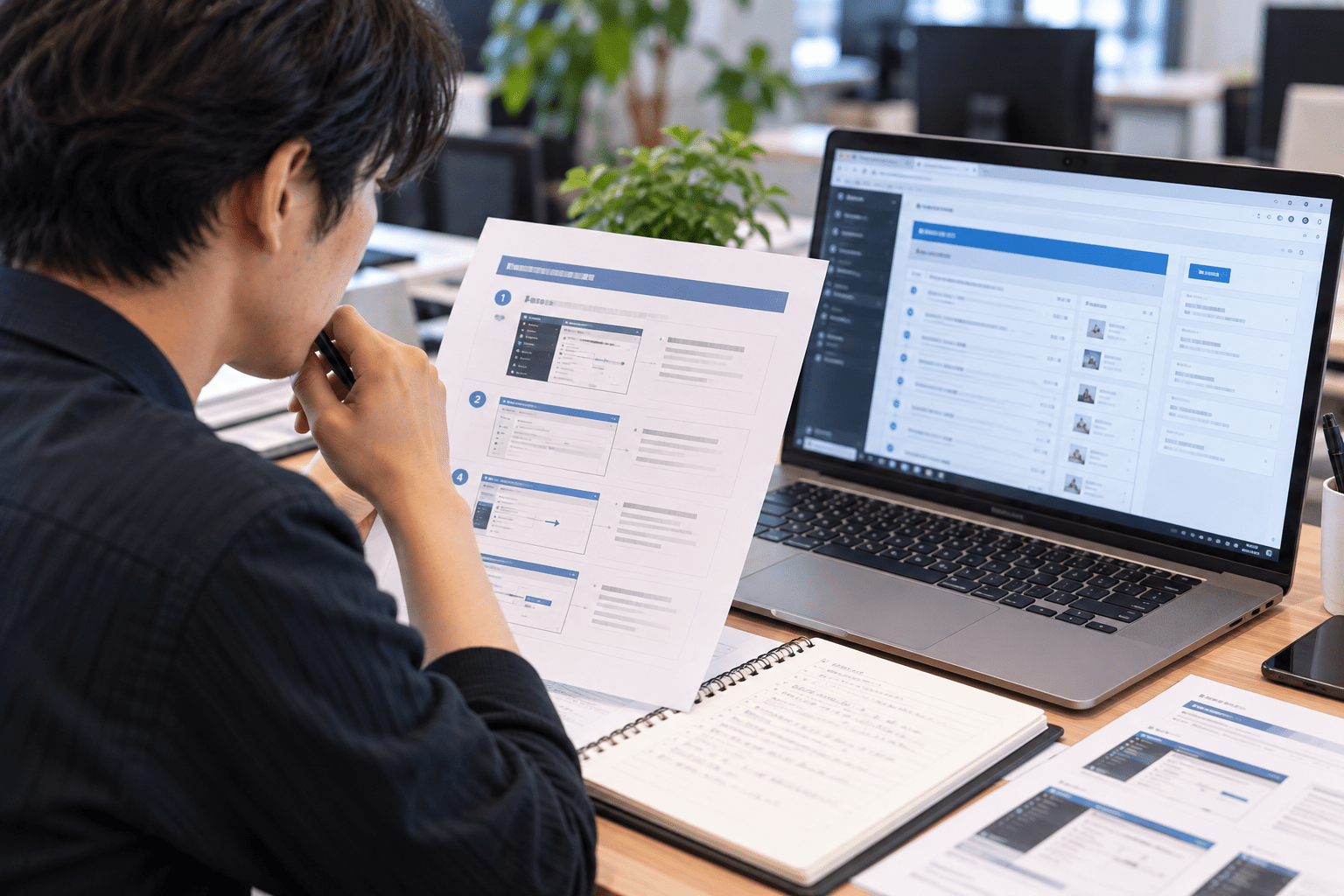
下書きができたら、文章とスクリーンショットを眺めて終わりにせず、実際の管理画面を操作して一致を確かめます。画面名だけでなく、操作結果まで記録することが重要です。
| 確認項目 | 実画面で見ること | 不一致の場合の対応 |
|---|---|---|
| 1. 利用者の権限 | 対象者のアカウントで操作できるか | 対象権限と手順を再設定する |
| 2. メニュー名 | 表示名称、場所、階層が一致するか | 現在の画面表記へ修正する |
| 3. 操作順序 | クリックや入力の順番に抜けがないか | 1工程ずつ順に書き直す |
| 4. 入力項目 | 必須項目、選択肢、入力制約が合うか | 必要条件と注意を追記する |
| 5. 画面の分岐 | 端末、設定、承認状態による違い | 分岐条件を明示する |
| 6. 保存・公開結果 | 処理後の状態や確認場所が一致するか | 完了確認を追加する |
| 7. 画面画像 | 版、表示位置、赤枠の指す場所が正しいか | 画像を撮り直し差し替える |
| 8. 例外と復旧 | エラー時の戻り方や連絡先が適切か | 確認済みの対応だけ残す |
照合記録を残すと修正が早い
不一致を見つけたら、手順番号、問題の種類、実際の表示、修正方針、確認担当、確認日を記録します。複数人で確認しても、同じ部分を繰り返し見直す必要が減ります。
照合記録の記入例(モデルケース)
対象:手順04/内容:説明書では公開と記載/実画面:対象の編集権限では下書き保存のみ表示/対応:公開手順を分け、承認担当者への依頼方法を追記/状況:修正後に再テスト
上記は説明用の想定例です。具体的なボタン名や権限の扱いは、採用している管理システムやサイト設定によって異なります。
公開前テストと納品までの進め方
操作説明書は制作担当者だけが読めれば完成というわけではありません。初めて使う人が説明書だけで再現できるかを確認し、修正履歴を残して納品します。
-
対象操作を1つ選ぶ
最初は利用頻度の高い作業を選び、手順の開始点と終了点を決めます。
-
AIで文章の下書きを作る
確認済みの資料だけを使い、未確認箇所は要確認として出力させます。
-
制作担当者が実画面と照合する
対象権限で一手順ずつ操作し、メニュー名や完了結果を記録します。
-
画面画像を差し替える
最新の画像を挿入し、個人情報や顧客情報が残っていないか確認します。
-
利用者に再現テストをしてもらう
操作を知らない担当者に説明書のみを渡し、迷った箇所や不明点を記録します。
-
修正・承認・納品する
版番号、作成日、確認日、担当者、対象環境を記載し、正式版を共有します。
利用者テストで聞きたいこと
- どこから操作を始めるか、説明書だけで分かったか
- 画面の名称と説明文は同じだったか
- 途中で別の画面や権限エラーが出なかったか
- 操作が完了したかを自分で確認できたか
- 誤って公開・削除しそうな場面に注意書きがあったか
テストは可能な範囲で検証環境や複製データを利用し、公開や削除を伴う操作は影響を確認してから実施してください。
よくある失敗と更新時の対策
操作説明書は納品時に正しくても、サイト運用が続くと古くなることがあります。作成時の失敗を防ぐだけでなく、変更が起きたときに直せる運用ルールが必要です。
| 失敗 | 起こる問題 | 対策 |
|---|---|---|
| AIの文章を未検証で採用 | 存在しない操作が説明に入る | 実画面照合を承認条件にする |
| 制作者の管理者権限だけで確認 | 顧客には同じメニューが見えない | 対象ユーザーの権限で再試行する |
| 画面画像だけで説明 | 画像の意味や完了条件が伝わらない | 操作文と結果を必ず併記する |
| すべての作業を1冊に詰め込む | 必要な操作を探しにくい | 業務別の目次と短い手順に分ける |
| 更新担当者が決まっていない | 古い版が使われ続ける | 更新責任者と確認時期を指定する |
改訂が必要になる場面を決めておく
管理システムの更新、権限設定の変更、運用フローの変更、画面デザインの改修などが起きたら、該当箇所を再確認します。版番号と最終確認日を残しておくことで、利用者がどの説明書を参照すべきか判断しやすくなります。
運用中に質問が繰り返される箇所は、説明が分かりにくい可能性があります。問い合わせ内容を見直し、文面や画像を改善する仕組みを設けるとよいでしょう。
よくある質問
Web制作業務で操作説明書をAIで作る際に、実務担当者からよく出る疑問を整理します。
画面のスクリーンショットだけで操作説明書を作れますか?
画面の構成を把握する参考にはなりますが、前後の操作、保存結果、権限による違いまでは1枚の画像では確認できません。操作メモや実際の操作テストと組み合わせてください。
WordPress以外のCMSでも同じ方法を使えますか?
はい。CMSはWebサイトの内容を管理する仕組みです。製品にかかわらず、対象権限、画面表示、操作順、完了条件をそろえて照合する考え方は活用できます。ただし、具体的な画面や機能は各環境で確認が必要です。
AIが書いた手順が正しいか簡単に見分ける方法はありますか?
文章だけでは判断できません。対象者と同じ権限で管理画面を開き、手順どおりに操作した結果を確認する方法が確実です。不一致が見つかったら、どの工程で起きたかを記録してください。
顧客の管理画面画像をAIへ入力してもよいですか?
一律に入力してよいとはいえません。契約条件、顧客の承認、利用するAIサービスのデータ取扱い、社内ルールを確認してください。認証情報や個人情報などは除外し、必要最小限の資料を使います。
操作説明書を更新する担当は制作会社と顧客のどちらですか?
契約と運用体制によって異なります。納品前に、修正の依頼方法、更新責任者、再確認の範囲、費用の扱いを決めておくことが大切です。
まとめ
Web制作の操作説明書づくりでは、AIに文章の作成を支援させ、操作の正しさは実画面と利用者テストで確かめる進め方が実用的です。まずは頻繁に使う操作を1つ選び、作成と検証の流れを整えましょう。
- 説明書の対象者・権限・対象環境・完了条件を明確にする
- 確認済みの操作メモを使い、AIで下書きを整える
- メニュー、操作順、保存結果、画面画像を実画面と照合する
- 対象ユーザーによる再現テストと承認を経て納品する
- 版番号と更新責任者を決め、変更時には該当手順を改訂する
1回の作成で完璧を目指すより、実際の問い合わせや利用者のつまずきから改善できる運用を作ることが大切です。
株式会社ジェイテックサービスのAI顧問サービスでは、業務の洗い出しから、AIへの指示文、入力形式、確認チェックリストなど、現場で活用するための実務テンプレートづくりを支援しています。操作説明書の下書き作成など、既存業務に合わせたAI活用の進め方を整理する際にもご相談いただけます。
その他の業務活用例はAIコラム一覧でも紹介しています。
まずは対象業務や管理画面の確認体制を整理するところから。株式会社ジェイテックサービスでは、30分の無料オンライン相談を案内しています。自社で取り組みやすいAI活用テーマを検討したい方はご相談ください。