

会議文字起こしAIは、文字起こしの精度だけで選ばず、日本語・話者識別・要約品質・保存方法・管理者機能・既存会議ツールとの連携・料金まで比較することが重要です。
高い精度をうたうツールでも、自社で頻繁に使う専門用語を認識しにくい、誰が話したか分かりにくい、会議後の共有に手間がかかるといった状況では、業務に定着しない可能性があります。また、会議には顧客情報や人事情報などが含まれることもあり、録音データや文字起こしデータをどこに保存し、誰がアクセスできるかも重要な比較項目です。
この記事では、会議文字起こしAIを選ぶ際の比較項目、導入方式の違い、試行時の評価方法、セキュリティ確認、よくある失敗を実務向けに整理します。これから議事録作成を効率化したい企業だけでなく、すでにツールを試しているものの選定基準を決め切れていない企業にも活用できる内容です。
- 文字起こし精度だけでなく、会議後の修正時間まで確認する
- 話者識別、専門用語、要約、決定事項やタスク抽出を実際の会議で試す
- 録音・文字起こしデータの保存先、保持期間、削除方法、管理者機能を確認する
- Teams、Google Meet、Zoomなど現在利用している会議環境との相性を比較する
- 本導入前に複数種類の会議で試行し、業務全体の使いやすさで判断する
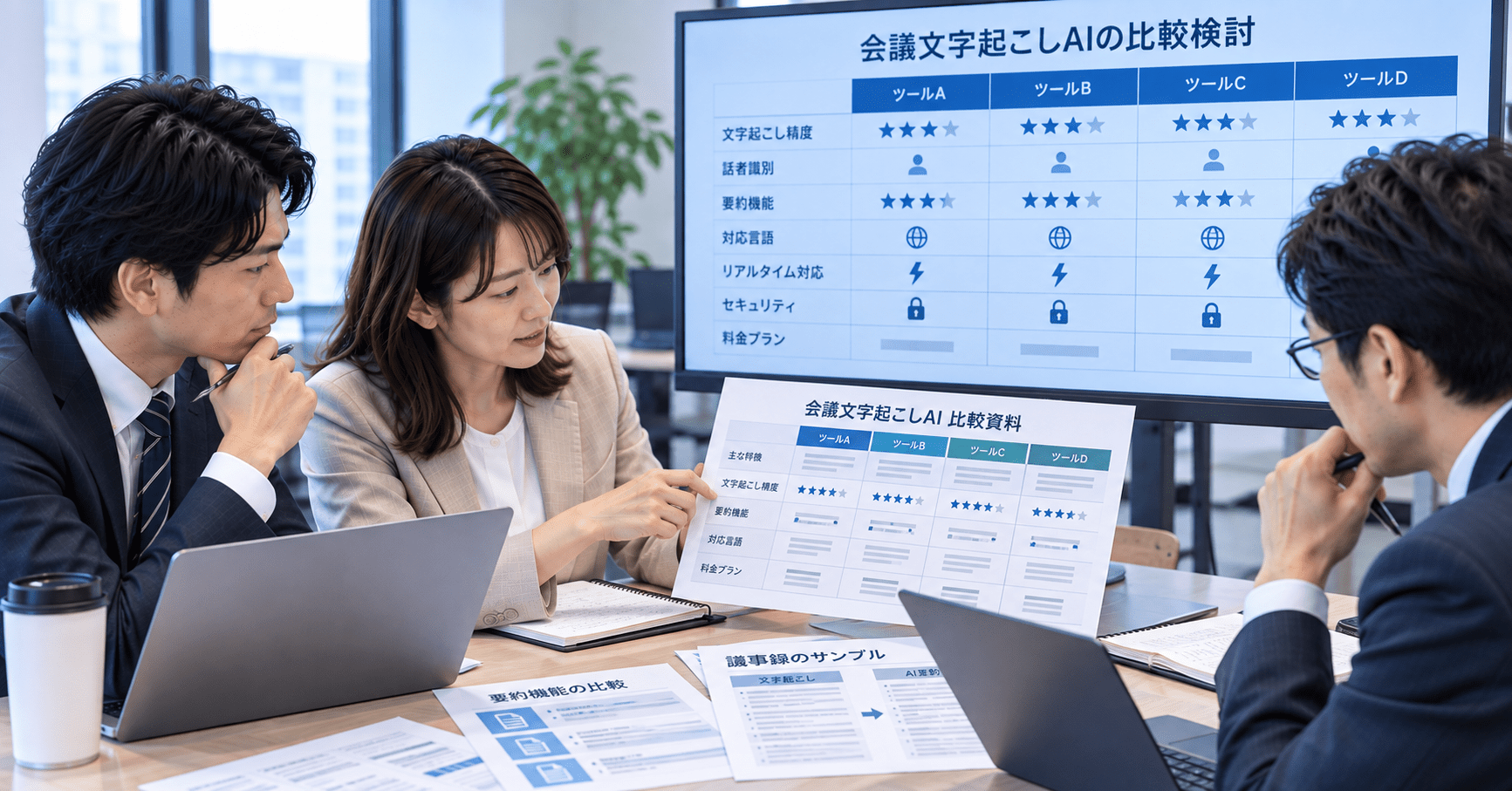
会議文字起こしAIは精度だけで選ばない
会議文字起こしAIを比較するとき、最初に確認したくなるのが文字起こし精度です。しかし企業利用では、認識された文章を会議後にどのような業務へつなげられるかまで考える必要があります。
文字起こしは会議後業務の入口
多くの企業で必要なのは、会話を文章へ変換すること自体ではありません。決定事項を整理し、担当者と期限を確認し、関係者へ共有し、必要に応じてCRMやタスク管理へ反映するところまでが会議後の業務です。
そのため、単純な音声認識だけではなく、要約、アクション項目抽出、検索、共有、外部ツールとの連携まで含めて比較すると、実務に適したツールを選びやすくなります。
| 確認項目 | 精度中心の比較 | 業務全体での比較 |
|---|---|---|
| 音声認識 | 誤字が少ないかを見る | 固有名詞や話者識別も確認する |
| 会議終了後 | 全文を読み直す | 要約や決定事項を確認する |
| 共有 | テキストを手作業で転記する | 既存ツールへの共有方法も確認する |
| 管理 | 利用者任せになりやすい | 保存・削除・権限を会社で管理する |
| 費用 | 月額料金だけを見る | ライセンス費用と運用負担を合わせて見る |
正解率の数字だけでは判断しにくい
文字起こし精度は、マイク、通信状態、話者数、発話速度、専門用語、周囲の雑音などによって変わります。提供会社が示す数値だけでは、自社の会議でどの程度修正が必要になるかまでは判断できません。
最終的には、自社の実際の会議条件で試し、会議終了後に何分程度の確認や修正が発生するかを見る方法が現実的です。
比較の基本:AIが文字をどれだけ正しく起こせたかだけでなく、担当者が会議後にどの程度手を加えれば業務で使える状態になるかを評価します。
会議文字起こしAIで比較したい10項目
会議文字起こしAIの比較表を作る場合は、機能を並べるだけではなく、自社の会議運用に影響する項目を同じ条件で確認します。以下の10項目を基本にすると、比較漏れを減らしやすくなります。
| 比較項目 | 確認する内容 | 実務上のポイント |
|---|---|---|
| 1. 日本語の文字起こし | 通常会話、早口、言い直しなどを認識できるか | 自社の実会議で修正量を確認する |
| 2. 話者識別 | 誰が発言したか区別できるか | 参加人数が多い会議でも試す |
| 3. 専門用語 | 社名、製品名、業界用語を認識できるか | 辞書登録などの補助機能も確認する |
| 4. AI要約 | 会議の要点を適切に整理できるか | 重要事項の抜けや誤解がないか人が確認する |
| 5. 決定事項・タスク | 担当者、期限、次回対応を抽出できるか | 実際の発言と一致しているかを見る |
| 6. 会議への参加方法 | 標準機能、Bot参加、端末録音などの方式 | 社外会議で使いやすいかも確認する |
| 7. 保存・検索 | 録音、文字起こし、要約をどこへ保存するか | 過去会議を探しやすいか確認する |
| 8. セキュリティ・管理 | 権限、削除、保持期間、管理者制御など | 会社の情報管理ルールと合わせる |
| 9. 外部連携 | カレンダー、チャット、CRM、タスク管理など | 転記作業をどこまで減らせるかを見る |
| 10. 費用・契約条件 | 利用者単位、時間制限、追加機能の条件など | 必要人数と利用量から総費用を確認する |
日本語精度は固有名詞を重点的に確認する
一般的な会話が正しく文字起こしされても、顧客名、商品名、業界用語などが頻繁に誤認識されると、修正作業が増えます。営業会議であれば顧客名や製品名、製造業であれば設備名や部品名など、自社特有の単語を含む会議で試してください。
Microsoft Teamsでは管理者がカスタム辞書を利用して文字起こし品質を改善する仕組みも案内されています。こうした専門用語への対応方法も比較項目になります。Microsoft Teamsの録画・文字起こしに関する公式情報
要約品質と文字起こし品質は分けて評価する
文字起こしが多少崩れていても要点を適切に整理できる場合がある一方、文章が正確でもAI要約で重要な判断条件が抜ける場合があります。そのため、文字起こしと要約は別の評価項目として確認します。
特に決定事項、担当者、期限、保留事項、次回確認事項など、自社の議事録で必ず残している項目をAIがどこまで整理できるかを見ると比較しやすくなります。
データ管理は利用開始前に確認する
録音、文字起こし、AI要約がどこに保存され、誰が閲覧でき、何日後に削除されるのかを確認します。管理者が保持期間や利用可否を制御できるかも重要です。
例えばMicrosoft Teamsでは録画・文字起こしの管理ポリシーが用意され、Google Meetでも文字起こしやAIによる会議メモについて管理設定があります。Zoomでも文字起こしの保持やAI要約の自動削除を管理できるため、単に機能の有無を見るのではなく、会社としてどこまで制御できるかを比較してください。
AIが生成した要約やアクション項目には、誤りや重要情報の抜けが含まれる可能性があります。顧客との合意内容、契約条件、人事判断など重要な内容は、録音や元の発言と照合して人が最終確認してください。
株式会社ジェイテックサービスのAI顧問サービスでは、目的、現在利用しているIT環境、人数、予算などを確認しながら、必要なAIツールの選択肢を整理する支援を行っています。
導入方式の違いも確認する
会議文字起こしAIは、すべて同じ方法で会議内容を取得するわけではありません。利用中のWeb会議サービスへ組み込まれている方式、外部のAI参加者を会議へ参加させる方式、録音ファイルを会議後にアップロードする方式などがあります。
既存会議ツール内で利用する方式
Microsoft Teams、Google Meet、Zoomなど、すでに利用している会議基盤に文字起こしやAI要約機能が含まれている場合があります。既存アカウントや権限管理の延長で利用しやすく、新しいサービスを増やさずに済む可能性があることが特徴です。
一方で、利用できるAI機能や対象プラン、管理設定はサービスごとに異なります。例えばGoogle MeetのAI会議メモ機能では日本語にも対応していますが、対象となるWorkspaceエディションなどの条件があるため、現在契約している環境で利用できるか確認が必要です。Google MeetのAI会議メモに関する公式情報
AI参加者を会議へ参加させる方式
専用サービスの中には、AI用の参加者がWeb会議へ入り、音声を取得して文字起こしする方式があります。複数のWeb会議サービスを横断して利用しやすいことがありますが、社外の参加者から見たときにAI参加者が追加されるため、会議開始時の案内方法を決めておく必要があります。
取引先との会議で利用する場合は、外部参加者の了承が必要か、AI参加者を招待できない会議がないか、参加制限のある顧客環境でも利用できるかを確認します。
録音ファイルを後から処理する方式
対面会議や既存の録音データを文字起こししたい場合は、音声や動画ファイルをアップロードできる方式が便利です。Web会議だけではなく、インタビュー、面談、現場打ち合わせなどにも利用範囲を広げやすくなります。
ただし、ファイルサイズや時間の上限、対応ファイル形式、アップロードした音声の保存方法なども確認してください。
| 方式 | 向いている環境 | 確認したい点 |
|---|---|---|
| 会議ツール標準型 | Teams、Meet、Zoomなどを社内で統一している | 契約プラン、管理設定、保存先 |
| AI参加者型 | 複数の会議サービスを横断して使う | 社外会議での利用可否、参加者への案内 |
| ファイル処理型 | 対面会議や過去録音も文字起こししたい | ファイル形式、容量、保存・削除条件 |
| 端末録音型 | 会議環境を問わず記録したい | 録音品質、話者識別、端末管理 |
自社に合うツールを選ぶ5つの手順
候補製品の機能一覧だけを比較して契約するより、実際の会議を使って小さく試す方が判断しやすくなります。特に会議の種類によって音声条件や求める議事録が違うため、複数パターンで確認してください。
-
会議後に作りたい成果物を決める
全文の文字起こしが必要なのか、要約、決定事項、担当者、期限まで整理したいのかを決めます。必要な成果物が決まると、不要な機能に費用をかけにくくなります。
-
現在の会議環境を整理する
Teams、Google Meet、Zoom、対面会議など、どの環境で利用するかを整理します。既存サービスに必要な機能が含まれていないかも確認します。
-
比較候補を2〜3種類程度に絞る
日本語対応、会議方式、管理機能、費用などの必須条件で候補を絞ります。機能数ではなく、自社に必要な条件を満たしているかを優先します。
-
実際の会議で試行する
少人数の社内会議だけではなく、複数人の会議、専門用語が多い会議、オンラインと対面など、利用頻度の高い条件で試します。
-
修正時間と運用負担まで比較する
誤字数だけではなく、議事録完成までの確認時間、参加者への案内、共有作業、権限設定などを含めて総合評価します。
試行時に同じ評価シートを使う
ツールごとに感覚で評価すると、比較結果が担当者の好みに左右されやすくなります。同じ会議条件と同じ確認項目を使って評価すると判断しやすくなります。
- 日本語の誤認識は業務上許容できる範囲か
- 顧客名や商品名などの固有名詞を認識できたか
- 発言者を正しく区別できたか
- 決定事項を正しく抽出できたか
- 担当者と期限を正しく整理できたか
- 重要な発言が要約から抜けていないか
- 議事録完成までの修正時間はどの程度か
- 会議開始時の操作に負担がないか
- 社外参加者へ説明しやすい運用か
- 会議後の共有や保存が簡単か

セキュリティと社内運用で確認する項目
会議文字起こしAIは、音声や会話内容を外部サービスで処理する場合があります。そのため、機能比較と同時に、保存、利用目的、アクセス権、削除、参加者への案内まで確認する必要があります。
録音と文字起こしの保存先を確認する
会議音声、録画、文字起こし、AI要約は、それぞれ保存場所や保持条件が異なる場合があります。例えばMicrosoft Teamsでは、文字起こしや録画について管理者ポリシーや保存先の仕組みが用意されています。
また、ZoomではAI会議要約に関連する文字起こしデータの保持可否や、会議要約の自動削除を管理する機能が提供されています。自社で必要な保持期間とサービス側の設定が一致するか確認してください。Zoomの会議要約自動削除に関する公式情報
参加者への通知や同意方法を確認する
録音や文字起こしを開始する際、参加者にどのように通知されるかを確認します。Google Meetでは、管理者設定によって録画、文字起こし、AI会議メモなどに明示的な同意を求める仕組みがあります。
システム上の通知機能がある場合でも、取引先との会議や面談などでは、自社としてどのように案内するかを別途決めておくと運用しやすくなります。
個人情報を含む会議は取扱条件を確認する
氏名などから特定の個人を識別できる音声録音情報は、個人情報に該当する場合があります。個人情報保護委員会のガイドラインでも、特定の個人を識別できる音声録音情報が個人情報の事例として示されています。個人情報保護委員会のガイドライン
クラウドサービスを利用する場合は、サービス提供事業者がどのようにデータを取り扱うのかも確認が必要です。個人情報や機密情報を含む会議で利用する場合は、社内の情報管理担当者や必要に応じて専門家へ確認してください。
- 録音データの保存先を確認した
- 文字起こしデータの保存先を確認した
- AI要約の保存期間と削除方法を確認した
- 管理者が機能を有効・無効にできるか確認した
- 利用者やグループ単位で権限設定できるか確認した
- 社外参加者への通知方法を決めた
- 個人情報や機密情報を含む会議の利用ルールを決めた
- 退職者や異動者のデータアクセスを管理できるか確認した
- 必要に応じてログや監査機能を確認した
- データのAI学習利用に関する提供会社の条件を確認した
Microsoft 365、Google Workspace、Zoomなど既存の法人向け環境を利用している場合は、新しい文字起こしサービスを契約する前に、現在の契約で利用できる会議AI機能と管理機能を確認すると重複契約を避けやすくなります。
会議文字起こしAI選定のよくある失敗
会議文字起こしAIは比較しやすい製品に見えますが、実際には会議環境や利用目的によって適したツールが変わります。導入後の使いにくさを減らすため、次のような選び方を避けることが重要です。
失敗1:文字起こし精度だけで決める
文字起こしが正確でも、要約が使いにくい、共有に手間がかかる、会議ごとの起動操作が面倒であれば利用されなくなる可能性があります。議事録が完成して関係者へ共有されるまでの工程全体で評価します。
失敗2:社内会議だけで試す
静かな少人数会議で問題なく使えても、顧客とのオンライン会議、複数人が発言する会議、専門用語が多い会議では結果が変わる場合があります。実際に利用したい代表的な会議を複数選んで試してください。
失敗3:現在契約しているツールを確認しない
会議文字起こしのためだけに新しいサービスを追加した後、現在利用しているMicrosoft 365やGoogle Workspaceなどにも必要な機能があったことに気付く場合があります。まず既存環境で利用できる機能を確認します。
失敗4:保存と削除のルールを後回しにする
利用開始後に録音や文字起こしが蓄積してから保存ルールを考えると、過去データの整理が必要になります。誰がアクセスでき、いつ削除するのかを導入前に決めておくことが重要です。
失敗5:AI要約をそのまま正式議事録にする
AIは発言の意味を取り違えたり、条件付きの合意を確定事項のように要約したりする可能性があります。重要な会議では、会議責任者などが決定事項や数値、担当者、期限を確認してから正式な記録として扱います。
経営判断、契約、法務、人事、医療、情報セキュリティなど重要な内容を含む会議では、AIの文字起こしや要約だけを根拠に判断せず、元の発言や関連資料を確認してください。
会議文字起こしAIに関するよくある質問
会議文字起こしAIを比較・導入する際に企業担当者から出やすい疑問を整理します。実際の利用条件は、利用するサービスと契約内容に合わせて確認してください。
会議文字起こしAIは何を最優先で比較すればよいですか?
自社の目的によって優先順位は変わりますが、まず文字起こしの日本語精度、話者識別、AI要約、データ管理、既存会議ツールとの連携を確認するとよいでしょう。議事録作成を効率化したい場合は、文字起こし単体ではなく、議事録完成までの修正時間で比較することが重要です。
無料プランだけで比較しても問題ありませんか?
試行には活用できますが、法人向けプランでは管理者機能、保存設定、セキュリティ機能、利用時間などが異なる場合があります。本導入を判断するときは、実際に契約予定のプランで利用できる機能を確認してください。
Teamsを使っている場合は専用文字起こしAIが不要ですか?
必ずしも専用サービスが不要とは限りません。Teamsの機能で必要な文字起こし、要約、管理が満たせる場合もあれば、複数の会議サービスを横断したい、対面会議にも使いたいなどの理由で専用サービスが適する場合もあります。まず現在のMicrosoft 365環境で利用できる機能を確認してから比較するとよいでしょう。
日本語対応と書かれていれば精度確認は不要ですか?
不要にはなりません。日本語に対応していても、業界用語、社名、製品名、複数人の同時発言、音声環境などによって結果は変わります。実際の業務で使用する会議を使って試行することをおすすめします。
AI要約があれば全文の文字起こしは確認しなくてもよいですか?
重要な会議では確認が必要です。AI要約には抜けや解釈違いが含まれる可能性があります。特に決定事項、金額、期限、契約条件、担当者などは元の発言や関連資料と照合してください。
会議文字起こしAIを全社導入する前に何をすべきですか?
まず対象部門と利用する会議を限定して試行し、文字起こし精度、修正時間、要約品質、参加者への案内、データ管理を確認します。その結果をもとに利用ルールを整えてから対象範囲を広げる方法が進めやすくなります。
まとめ
会議文字起こしAIを選ぶ際は、文字起こし精度の高さだけで判断しないことが重要です。自社の会議から、どのような成果物を作り、どの業務へつなげたいのかを先に決めると必要な比較項目が明確になります。
- まず現在の会議環境と会議後の作業を整理する
- 日本語、話者識別、専門用語、AI要約を実会議で確認する
- 保存先、保持期間、削除、権限など管理面も比較する
- 月額料金だけではなく修正時間や運用負担まで評価する
- 全社導入前に複数種類の会議で試行して判断する
候補を選んだら、まず利用頻度の高い会議を一つ選び、同じ条件で複数ツールを試してみてください。文字起こし結果そのものではなく、会議終了から正式な議事録や次のアクションが完成するまでの流れを見ることで、自社に合うツールを判断しやすくなります。
株式会社ジェイテックサービスのAI顧問サービスでは、現在利用しているMicrosoft 365やGoogle Workspaceなどの環境、利用人数、目的、予算を確認しながら、必要なAIツールの選択肢を整理します。
AIツールを追加すること自体を目的にせず、実際の業務でどのように使うか、入力方法や確認方法をどう整えるかまで検討したい場合は、AIコラム一覧もご覧ください。
無料相談では、現在の業務や困りごとを伺い、取り組みやすいAI活用候補と最初の進め方を整理します。オンライン30分の無料相談から、自社で何ができそうかを確認できます。